

مرحبًا يا من هناك! كمورد لأجهزة الكمبيوتر المحمولة Thinkpad X230، تصلني الكثير من الأسئلة حول كيفية تغيير إعدادات العرض على هذه الأجهزة. إنها في الواقع عملية واضحة جدًا، لكنني أعلم أنها قد تبدو مربكة بعض الشيء إذا لم تكن خبيرًا في التكنولوجيا. لذلك، في هذه المدونة، سأوجهك عبر الخطوات اللازمة لضبط إعدادات العرض على جهاز Thinkpad X230.
أولاً، دعنا نتحدث عن سبب رغبتك في تغيير إعدادات العرض. ربما تواجه مشكلة في رؤية النص على شاشتك بوضوح، أو ربما تريد توصيل شاشة خارجية للحصول على تجربة مشاهدة أفضل. مهما كان السبب، يوفر جهاز Thinkpad X230 مجموعة متنوعة من الخيارات لتخصيص شاشتك.
الوصول إلى إعدادات العرض
أول شيء عليك القيام به هو الوصول إلى إعدادات العرض. هناك طريقتان للقيام بذلك. إحدى أسهل الطرق هي النقر بزر الماوس الأيمن على مساحة فارغة على سطح المكتب. عند القيام بذلك، سوف تظهر القائمة. ابحث عن الخيار الذي يقول "إعدادات العرض" وانقر عليه.
هناك طريقة أخرى وهي استخدام شريط بحث Windows. ما عليك سوى النقر على أيقونة العدسة المكبرة في شريط المهام، ثم كتابة "إعدادات العرض" في مربع البحث، ثم تحديد خيار "إعدادات العرض" من نتائج البحث.
بمجرد دخولك إلى نافذة إعدادات العرض، سترى مجموعة من الخيارات المختلفة التي يمكنك اللعب بها.
ضبط دقة الشاشة
أحد أهم إعدادات العرض هو دقة الشاشة. تحدد الدقة مدى دقة ووضوح الصور والنصوص التي تظهر على شاشتك. في جهاز Thinkpad X230، يمكنك ضبط دقة الشاشة لتناسب احتياجاتك.
في نافذة إعدادات العرض، قم بالتمرير لأسفل حتى ترى خيار "دقة العرض". انقر على القائمة المنسدلة المجاورة لها، وسترى قائمة بالدقة المختلفة. عادةً ما تكون الدقة الموصى بها هي التي تمنحك أفضل توازن بين الوضوح ومساحة الشاشة.
بالنسبة لجهاز Thinkpad X230، تبلغ الدقة الأصلية 1366 × 768. إذا كنت تريد نصًا وأيقونات أكبر، فيمكنك اختيار دقة أقل. لكن ضع في اعتبارك أنه إذا خفضت مستوى الصورة كثيرًا، فقد تبدو الصور والنصوص ضبابية. من ناحية أخرى، إذا اخترت دقة أعلى، فسيبدو كل شيء أكثر وضوحًا، لكن النص والأيقونات قد تكون أصغر.
تغيير اتجاه العرض
ربما تريد استخدام جهاز Thinkpad X230 في اتجاه مختلف. على سبيل المثال، قد ترغب في قلب الشاشة جانبًا لقراءة المستندات الطويلة أو عرض الصور. يمكنك بسهولة تغيير اتجاه العرض في إعدادات العرض.
في نافذة إعدادات العرض، ابحث عن خيار "اتجاه العرض". انقر على القائمة المنسدلة المجاورة له، وسترى أربعة خيارات: "عمودي"، و"منظر طبيعي"، و"عمودي (مقلوب)"، و"منظر طبيعي (مقلوب)". ما عليك سوى تحديد الاتجاه الذي تريده، وسوف تدور شاشتك وفقًا لذلك.
ضبط حجم النص وقياسه
إذا كنت تواجه مشكلة في قراءة النص على شاشتك، فيمكنك ضبط حجم النص وقياسه. في نافذة إعدادات العرض، ابحث عن قسم "الحجم والتخطيط". هنا، يمكنك تغيير حجم النص والتطبيقات والعناصر الأخرى التي تظهر على شاشتك.
يمكنك الاختيار من بين خيارات تغيير الحجم المختلفة، مثل 100%، و125%، و150%، وما إلى ذلك. إذا كنت تواجه صعوبة في رؤية نص صغير، فيمكنك اختيار نسبة تغيير حجم أعلى. وهذا سيجعل كل شيء على شاشتك أكبر وأسهل للقراءة.
توصيل شاشة خارجية
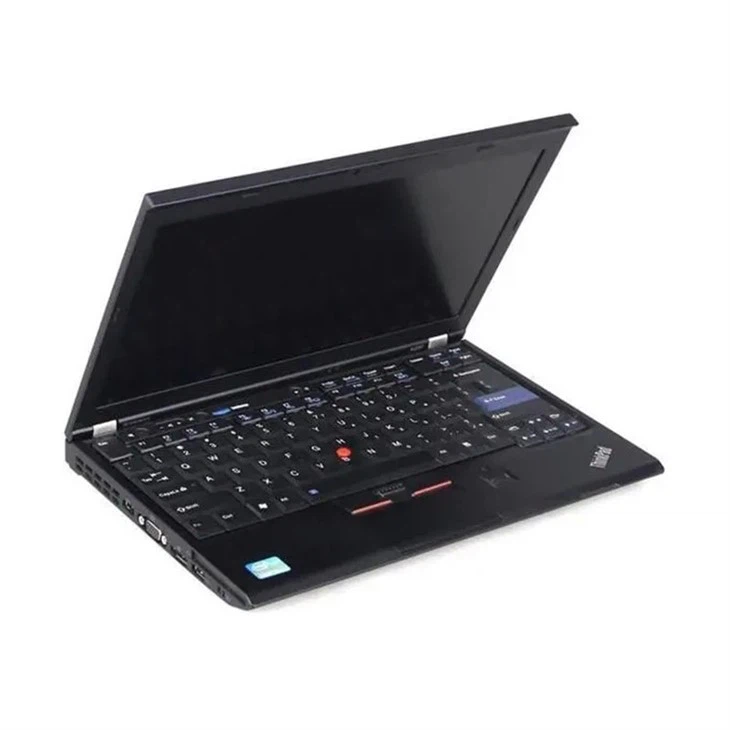
يحتوي جهاز Thinkpad X230 على منفذ VGA ومنفذ HDMI، مما يعني أنه يمكنك توصيل شاشة خارجية بسهولة. يعد هذا أمرًا رائعًا إذا كنت تريد شاشة أكبر للعمل أو الترفيه.
لتوصيل شاشة خارجية، قم أولاً بإيقاف تشغيل جهاز Thinkpad والشاشة. ثم قم بتوصيل الشاشة بالكمبيوتر المحمول الخاص بك باستخدام كابل VGA أو HDMI. بمجرد توصيل الكابل، قم بتشغيل الشاشة ثم جهاز Thinkpad الخاص بك.
بعد تشغيل جهاز Thinkpad، ارجع إلى إعدادات العرض. في نافذة إعدادات العرض، سترى قسمًا يعرض شاشات العرض المتصلة. يمكنك اختيار الطريقة التي تريد بها استخدام الشاشة الخارجية. يمكنك استخدامه كسطح مكتب ممتد، مما يعني أنه يمكنك نقل النوافذ بين شاشة الكمبيوتر المحمول والشاشة الخارجية. أو يمكنك استخدامها كشاشة عرض مكررة، مما يعني أن كل ما هو موجود على شاشة الكمبيوتر المحمول الخاص بك سيكون أيضًا على الشاشة الخارجية.
إعدادات العرض الأخرى
هناك بعض إعدادات العرض الأخرى التي قد ترغب في استكشافها. على سبيل المثال، يمكنك ضبط درجة حرارة اللون لشاشتك. في نافذة إعدادات العرض، ابحث عن خيار "معايرة الألوان" أو "إدارة الألوان". هنا، يمكنك تغيير درجة حرارة اللون لجعل الشاشة تبدو أكثر دفئًا أو برودة.
يمكنك أيضًا ضبط سطوع شاشتك. في جهاز Thinkpad X230، يمكنك استخدام مفاتيح الوظائف الموجودة على لوحة المفاتيح. عادةً ما يتم تمييز مفاتيح السطوع برمز الشمس. اضغط على مفتاح "Fn" مع مفاتيح السطوع لزيادة السطوع أو تقليله.
مقارنة مع نماذج ثينك باد الأخرى
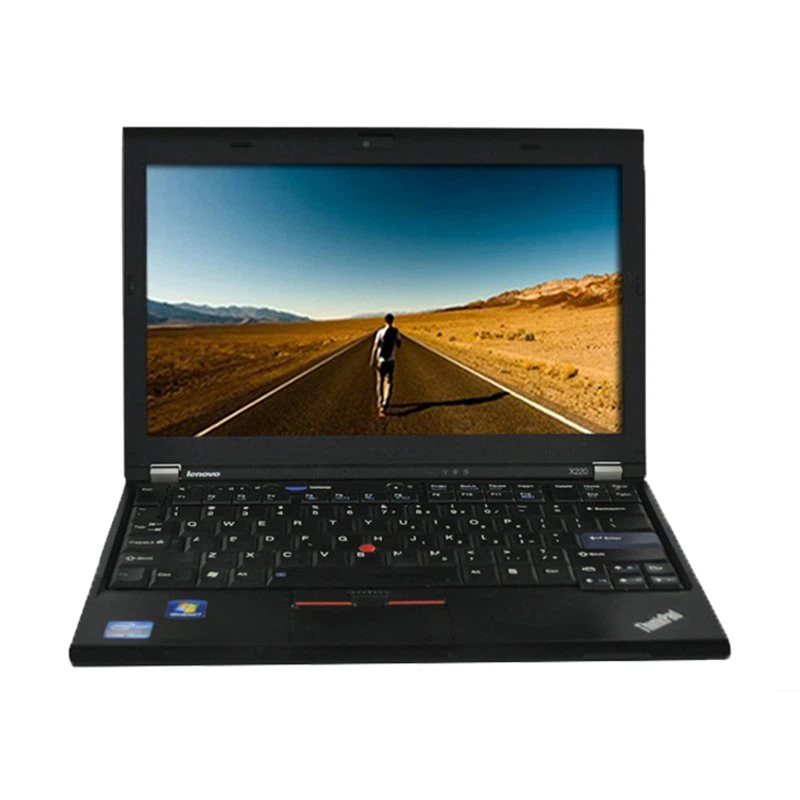
إذا كنت معتادًا على طرازات Thinkpad الأخرى مثللاب توب ثينك باد X201أولاب توب ثينك باد X220، ستلاحظ أن إعدادات العرض علىلاب توب ثينك باد X230متشابهة تماما. ومع ذلك، يقدم جهاز X230 بعض التحسينات من حيث جودة العرض وخيارات الاتصال.
يتمتع جهاز X230 بشاشة ذات جودة أفضل مقارنة بطرازي X201 وX220، كما يسهل منفذ HDMI الاتصال بالشاشات وأجهزة التلفزيون الحديثة.
خاتمة
إن تغيير إعدادات العرض على جهاز Thinkpad X230 ليس معقدًا كما قد يبدو للوهلة الأولى. باتباع الخطوات الموضحة في هذه المدونة، يمكنك بسهولة تخصيص شاشتك لتناسب احتياجاتك. سواء كنت تريد ضبط الدقة أو تغيير الاتجاه أو توصيل شاشة خارجية، فإن جهاز Thinkpad X230 يمنحك الكثير من المرونة.
إذا كنت في السوق لشراء كمبيوتر محمول Thinkpad X230 أو لديك أي أسئلة حول هذا الموضوع، فلا تتردد في التواصل معنا. نحن هنا لمساعدتك في تحقيق أقصى استفادة من الكمبيوتر المحمول الخاص بك والتأكد من حصولك على أفضل تجربة عرض ممكنة. اتصل بنا للحصول على مزيد من المعلومات وبدء عملية الشراء.
مراجع
- وثائق Windows الرسمية حول إعدادات العرض
- دليل المستخدم لجهاز Lenovo Thinkpad X230