

باعتباري موردًا متمرسًا لأجهزة iPhone 8 Plus المستعملة، فإنني أدرك أهمية تزويد العملاء بهواتف بحالة ممتازة وجاهزة لحياة جديدة. إحدى الخطوات الحاسمة في إعداد جهاز iPhone 8 Plus المستخدم لإعادة البيع هي إعادة ضبطه. لا تؤدي إعادة الضبط إلى مسح جميع البيانات الشخصية من الجهاز فحسب، بل تعيدها أيضًا إلى إعدادات المصنع، مما يضمن صفحة نظيفة للمستخدم الجديد. في هذه المدونة، سأرشدك خلال عملية إعادة ضبط جهاز iPhone 8 Plus المستخدم خطوة بخطوة.
لماذا إعادة ضبط جهاز iPhone 8 Plus المستخدم؟
قبل الغوص في عملية إعادة التعيين، من الضروري أن نفهم سبب أهمية إعادة التعيين. عندما تقوم بشراء iPhone 8 Plus مستعمل، فأنت تريد أن تبدأ من جديد. يمكن أن تشكل بيانات المالك السابق، مثل الصور والرسائل وجهات الاتصال وإعدادات التطبيق، خطرًا على الخصوصية إذا لم تتم إزالتها بشكل صحيح. علاوة على ذلك، يمكن أن تؤدي إعادة الضبط إلى حل مواطن الخلل في البرامج ومشكلات الأداء التي قد يواجهها الجهاز. كما أنه يتيح لك الفرصة لإعداد الهاتف وفقًا لتفضيلاتك منذ البداية.
النسخ الاحتياطي للبيانات (للمالك السابق)
إذا كنت المالك السابق لجهاز iPhone 8 Plus، فمن الضروري عمل نسخة احتياطية من بياناتك قبل إعادة ضبط الجهاز. يمكنك عمل نسخة احتياطية لبياناتك على iCloud أو جهاز الكمبيوتر الخاص بك باستخدام iTunes.
- النسخ الاحتياطي إلى iCloud:
- افتح تطبيق "الإعدادات" على جهاز iPhone 8 Plus.
- اضغط على اسمك في الجزء العلوي من الشاشة.
- حدد "آي كلاود".
- قم بالتمرير لأسفل وانقر على "النسخ الاحتياطي على iCloud".
- اضغط على "النسخ الاحتياطي الآن". تأكد من أن جهازك متصل بشبكة Wi-Fi وأن البطارية تتمتع بعمر كافٍ.
- النسخ الاحتياطي إلى اي تيونز:
- قم بتوصيل جهاز iPhone 8 Plus بجهاز الكمبيوتر الخاص بك باستخدام كابل Lightning.
- افتح اي تيونز. إذا كنت تستخدم جهاز Mac يعمل بنظام macOS Catalina أو إصدار أحدث، فافتح Finder بدلاً من ذلك.
- اتبع المطالبات التي تظهر على الشاشة للوثوق بالكمبيوتر.
- في iTunes أو Finder، حدد iPhone 8 Plus الخاص بك عندما يظهر.
- انقر فوق "النسخ الاحتياطي الآن".
إعادة ضبط آيفون 8 بلس
بمجرد عمل نسخة احتياطية من البيانات، يمكنك متابعة إعادة ضبط الجهاز. هناك نوعان رئيسيان من عمليات إعادة التعيين: إعادة ضبط المصنع ومسح جميع المحتويات وإعادة ضبط الإعدادات. الخيار الأخير أكثر شمولاً وهو الخيار الموصى به عند بيع جهاز iPhone مستعمل أو التخلي عنه.
إعادة ضبط المصنع
ستعمل إعادة ضبط المصنع على استعادة جهاز iPhone 8 Plus إلى إعداداته الأصلية ولكنها لن تمحو بياناتك الشخصية.

- افتح تطبيق "الإعدادات" على جهاز iPhone 8 Plus.
- قم بالتمرير لأسفل وانقر على "عام".
- اضغط على "إعادة تعيين".
- حدد "إعادة ضبط جميع الإعدادات". سيُطلب منك إدخال رمز المرور الخاص بك إذا كان لديك مجموعة واحدة.
- اضغط على "إعادة ضبط كافة الإعدادات" مرة أخرى للتأكيد.
مسح كافة المحتويات والإعدادات
هذه هي الطريقة الأكثر شمولاً لإعادة ضبط جهاز iPhone 8 Plus. سيقوم بمسح جميع البيانات الشخصية واستعادة الجهاز إلى إعدادات المصنع.
- افتح تطبيق "الإعدادات" على جهاز iPhone 8 Plus.
- قم بالتمرير لأسفل وانقر على "عام".
- اضغط على "إعادة تعيين".
- حدد "مسح كافة المحتويات والإعدادات".
- أدخل رمز المرور الخاص بك إذا كان لديك واحد. إذا قمت بتمكين Find My iPhone، فستحتاج إلى إدخال معرف Apple وكلمة المرور لإيقاف تشغيله.
- اضغط على "مسح الآيفون". سيتم إعادة تشغيل الجهاز وسيقوم بعملية الإعداد كما لو كان جديدًا تمامًا.
ما بعد - إعادة ضبط الإعداد
بعد اكتمال إعادة التعيين، يمكنك إعداد جهاز iPhone 8 Plus المستخدم كجهاز جديد أو استعادته من نسخة احتياطية.
- قم بالإعداد كجهاز جديد:
- اتبع التعليمات التي تظهر على الشاشة. سيُطلب منك اختيار لغة، والاتصال بشبكة Wi-Fi، وتسجيل الدخول إلى معرف Apple الخاص بك.
- يمكنك تخصيص إعداداتك، مثل تمكين Touch ID أو Face ID، وإعداد Siri، واختيار تفضيلات الخصوصية الخاصة بك.
- استعادة من نسخة احتياطية:
- عندما يُطلب منك ذلك أثناء عملية الإعداد، حدد "استعادة من نسخة iCloud الاحتياطية" أو "استعادة من نسخة iTunes الاحتياطية".
- أدخل معرف Apple الخاص بك وكلمة المرور في حالة الاستعادة من iCloud. في حالة الاستعادة من iTunes، حدد النسخة الاحتياطية التي تريد استخدامها.
اعتبارات أخرى
- قم بإزالة بطاقة SIM: قبل بيع أو التخلي عن جهاز iPhone 8 Plus المستخدم، تأكد من إزالة بطاقة SIM. تحتوي بطاقة SIM على معلومات الشبكة الخلوية الخاصة بك ويجب الاحتفاظ بها لجهازك الجديد أو التخلص منها بشكل صحيح.
- تحقق من قفل التنشيط: تأكد من إيقاف تشغيل قفل التنشيط. تمنع هذه الميزة المستخدمين غير المصرح لهم من تنشيط جهاز iPhone في حالة فقدانه أو سرقته. يمكنك التحقق من ذلك وإيقاف تشغيله في تطبيق "الإعدادات" ضمن "iCloud" > "Find My iPhone".
عروضنا الأخرى لأجهزة iPhone المجددة
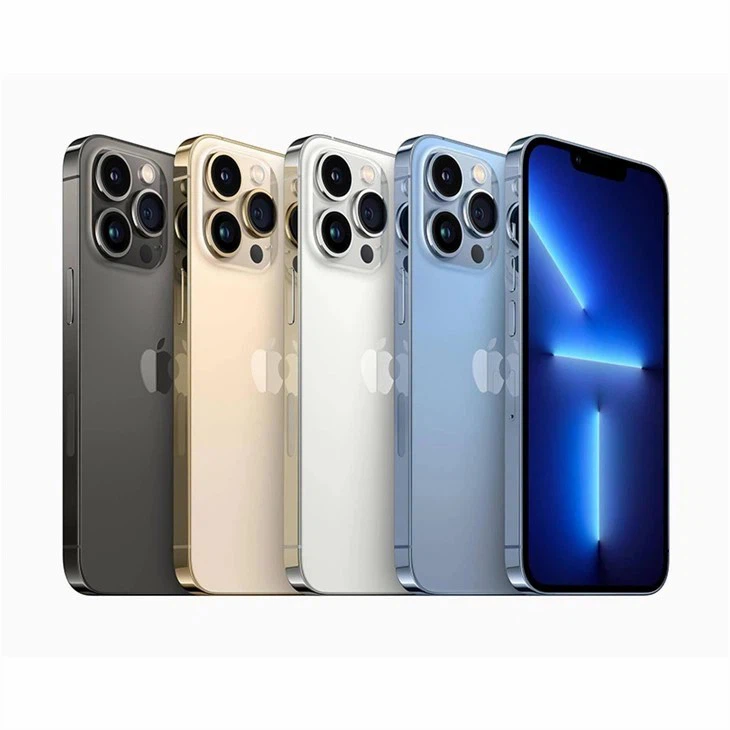
في أعمالنا، لا نقدم فقط أجهزة iPhone 8 Plus المستعملة. لدينا أيضًا مجموعة واسعة من أجهزة iPhone المجددة الأخرى، بما في ذلكتجديد ايفون 13,تم تجديد هاتف ابل ايفون 12 برو، وتجديد موبايل ايفون 11. تخضع جميع أجهزتنا لعملية اختبار وتجديد صارمة لضمان استيفائها لمعايير الجودة العالية.
تواصل معنا للشراء
إذا كنت مهتمًا بشراء iPhone 8 Plus مستعمل أو أي من أجهزة iPhone الأخرى التي تم تجديدها، فنحن نود أن نسمع منك. فريقنا مكرس لتزويدك بأفضل المنتجات والخدمات. سواء كنت فردًا يبحث عن هاتف ذكي يمكن الاعتماد عليه أو شركة تحتاج إلى أجهزة متعددة، يمكننا تلبية احتياجاتك. تواصل معنا لبدء محادثة حول عملية الشراء.
مراجع
- دعم أبل. "قم بعمل نسخة احتياطية لجهاز iPhone أو iPad أو iPod touch الخاص بك."
- دعم أبل. "مسح كافة المحتويات والإعدادات الموجودة على جهاز iPhone أو iPad أو iPod touch."